사용방법
사용방법
- 1. MIM의 주요 서비스에 대해 소개하고, 사용하는 방법이에요.
- 2. 위키에서 정리한 것을 학습도구로 이어지는 구조이기 때문에 정리할 때도 "질문형"으로 작성하면 좋아요. 예를 들면 "달은 지구를 공전한다" 보다 "지구를 공전하는 것은? 달이다"라는 느낌으로요. 이 방식은 계속 질문과 답을 오가는 형태라서, 실제로도 암기에 더 좋아요.
목차
1. 위키/마인드맵 생성하기
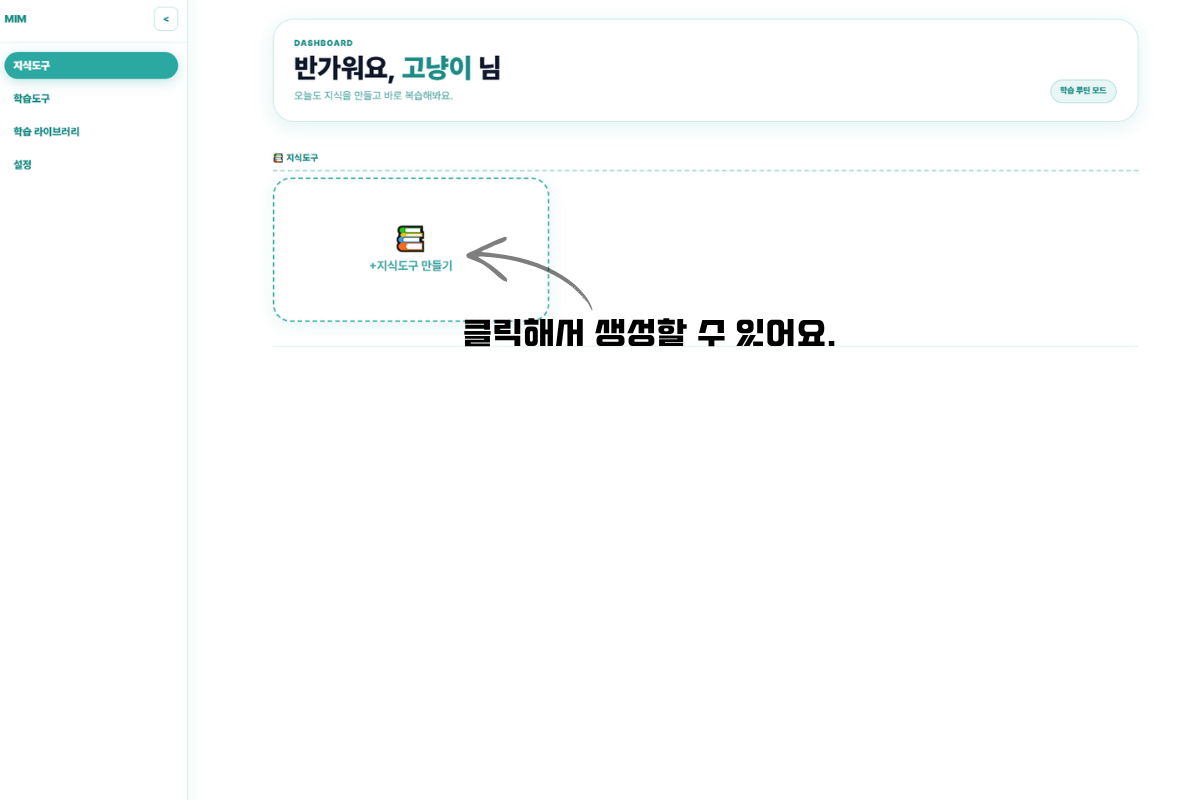
"+지식도구 만들기"를 클릭해요.
2. 템플릿 설정하기
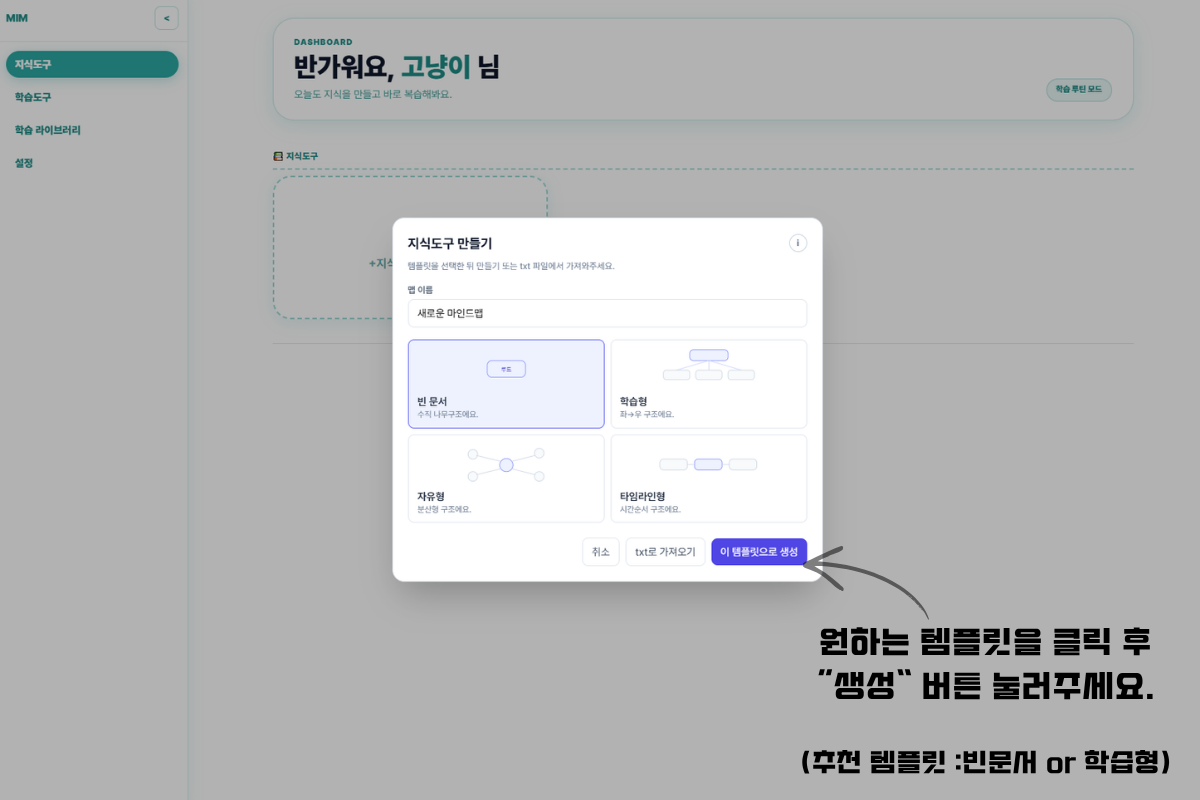
기본형인 "빈문서"나 "학습형"을 추천해요.
3. 툴바 및 화면 이해하기
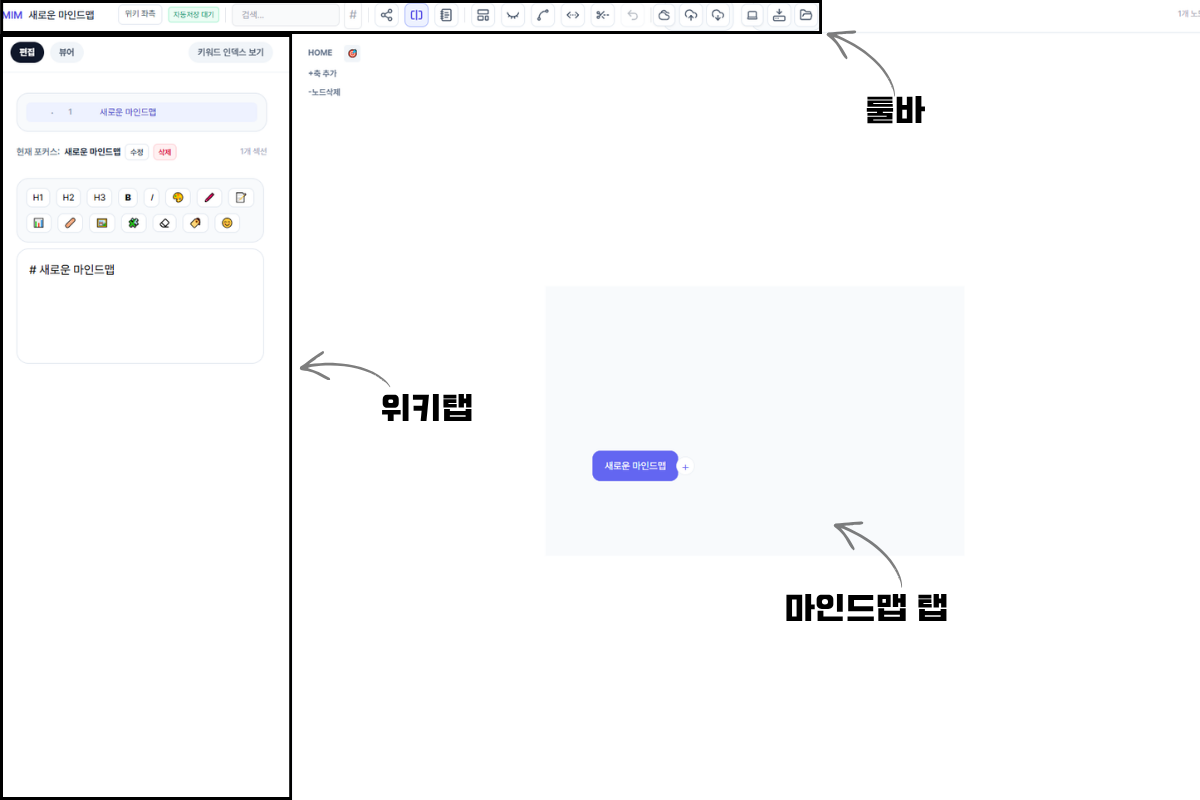
툴바탭, 마인드맵 탭, 위키탭의 위치에요. 위키탭의 위치는 좌측과 우측 모두 가능해요.
4. 툴바 아이콘 소개
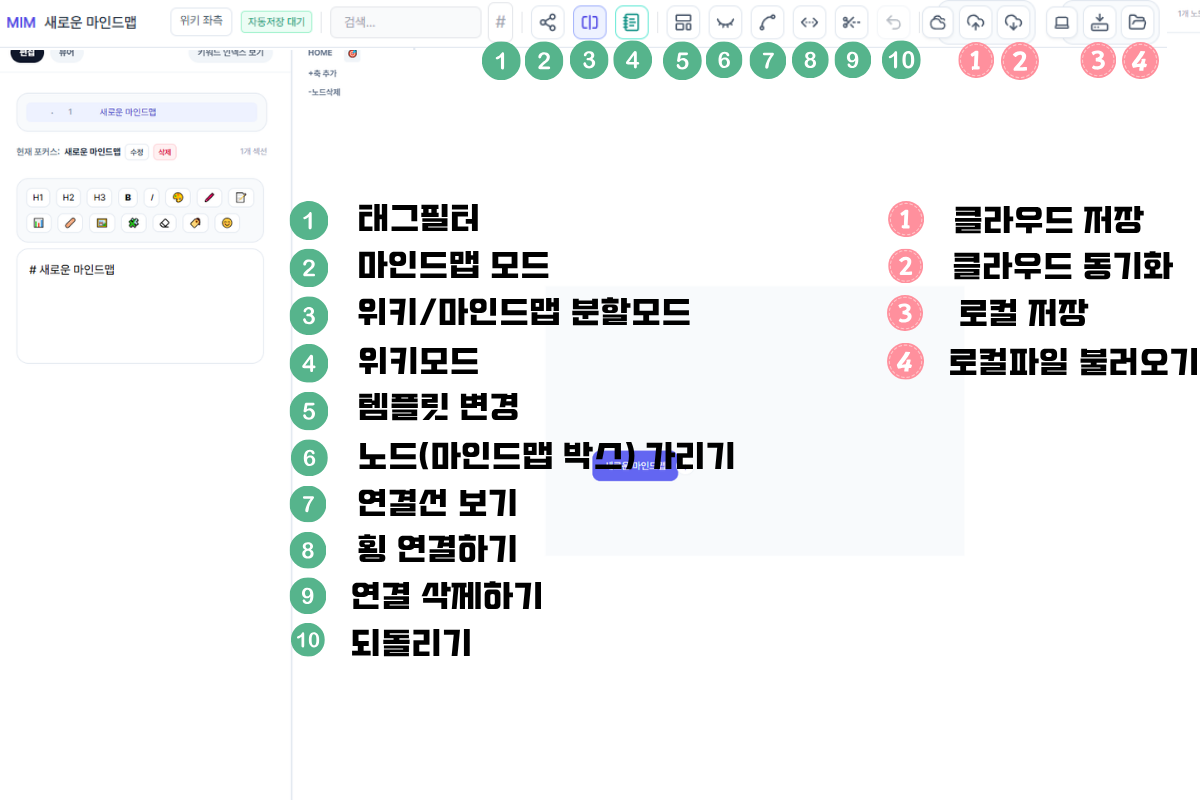
마인드맵을 더 잘 활용하는 아이콘이에요.
5. 노드 생성하기
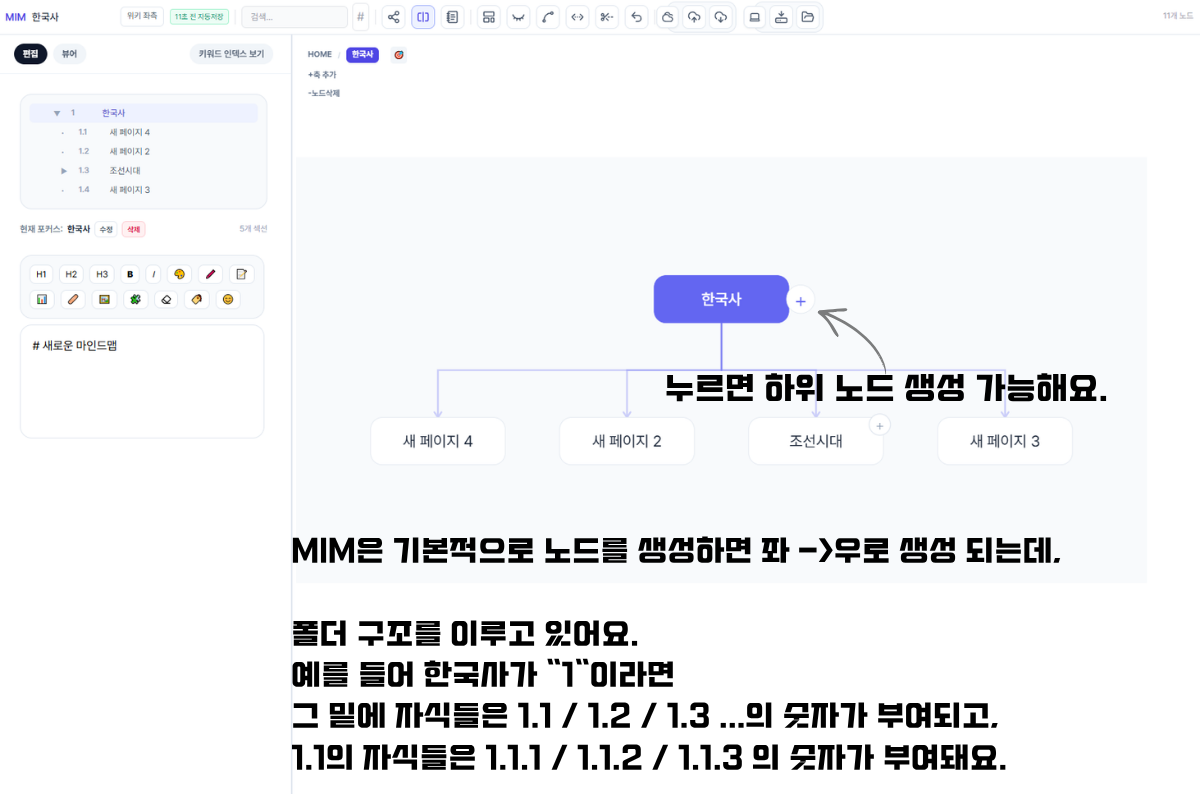
MIM의 노드와 위키의 근본이 되는 부모-자식 구조에요.
6. 하위 노드 위치 바꾸기
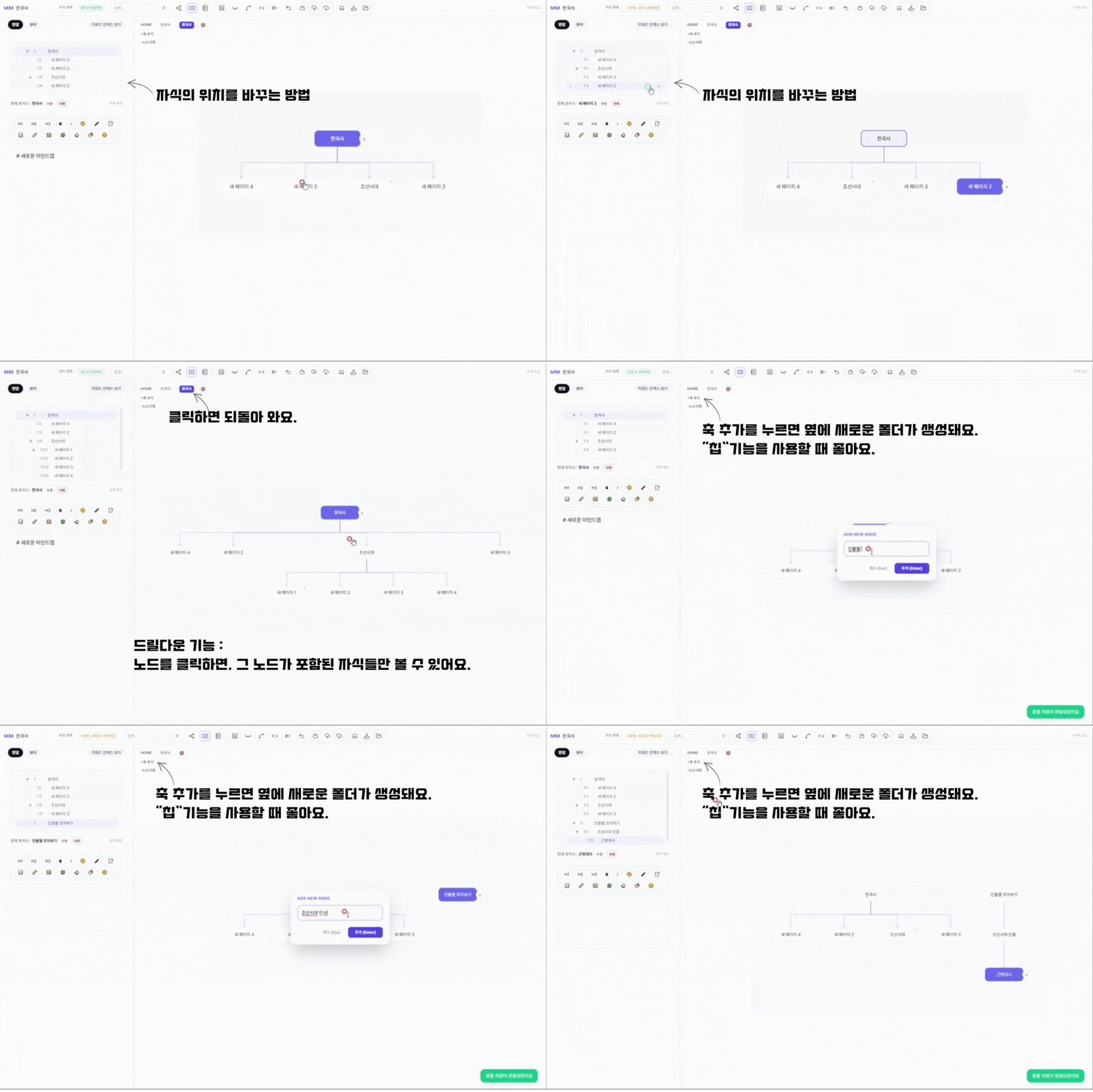
폴더 옆에 있는 방향버튼으로 노드의 순서를 바꿀 수 있어요.
7. 드릴다운 기능과 되돌아오기
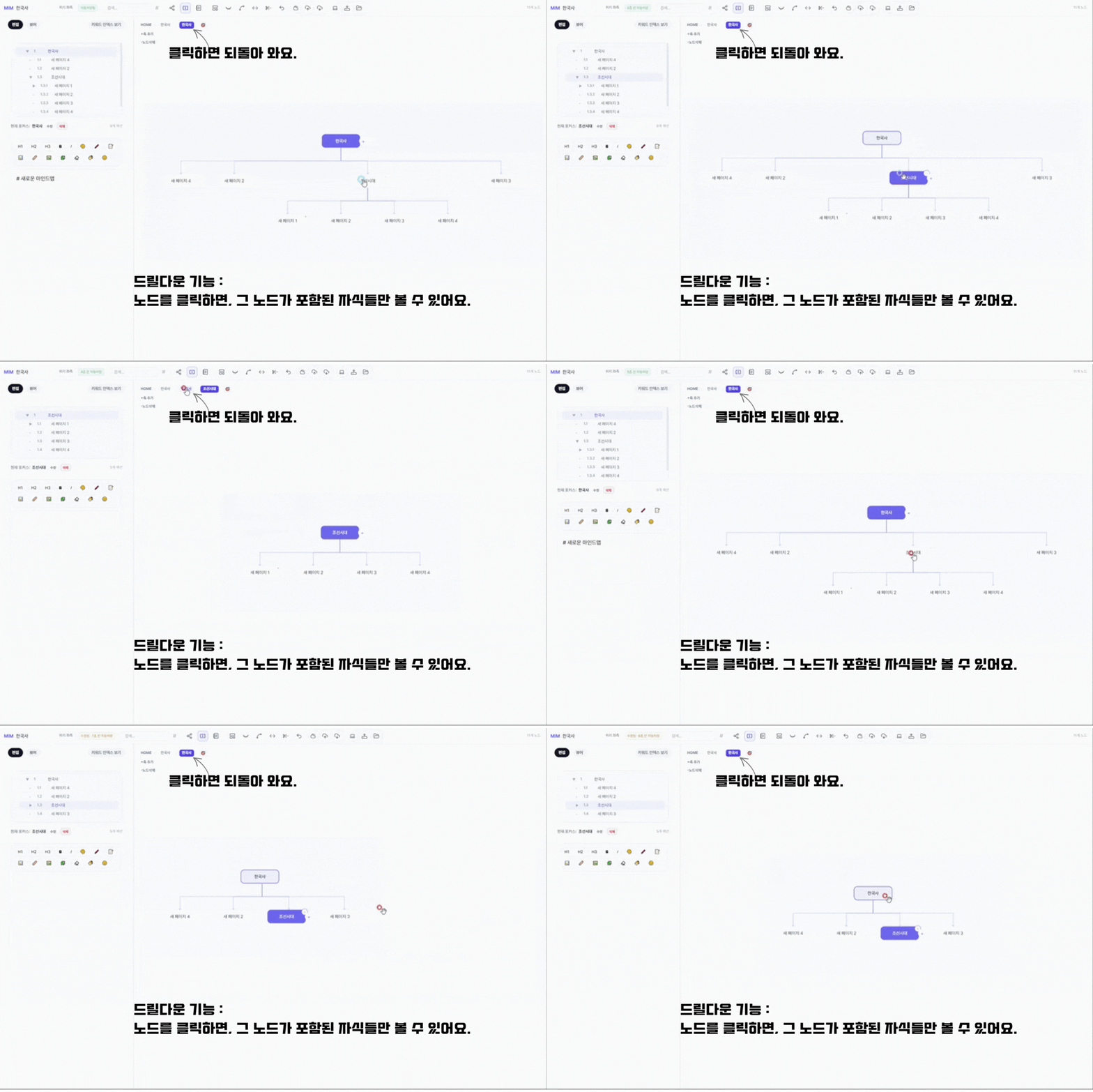
노드를 더블클릭하면 그 노드와 포함된 자식들만 볼 수 있어요.
8. 축 추가하기
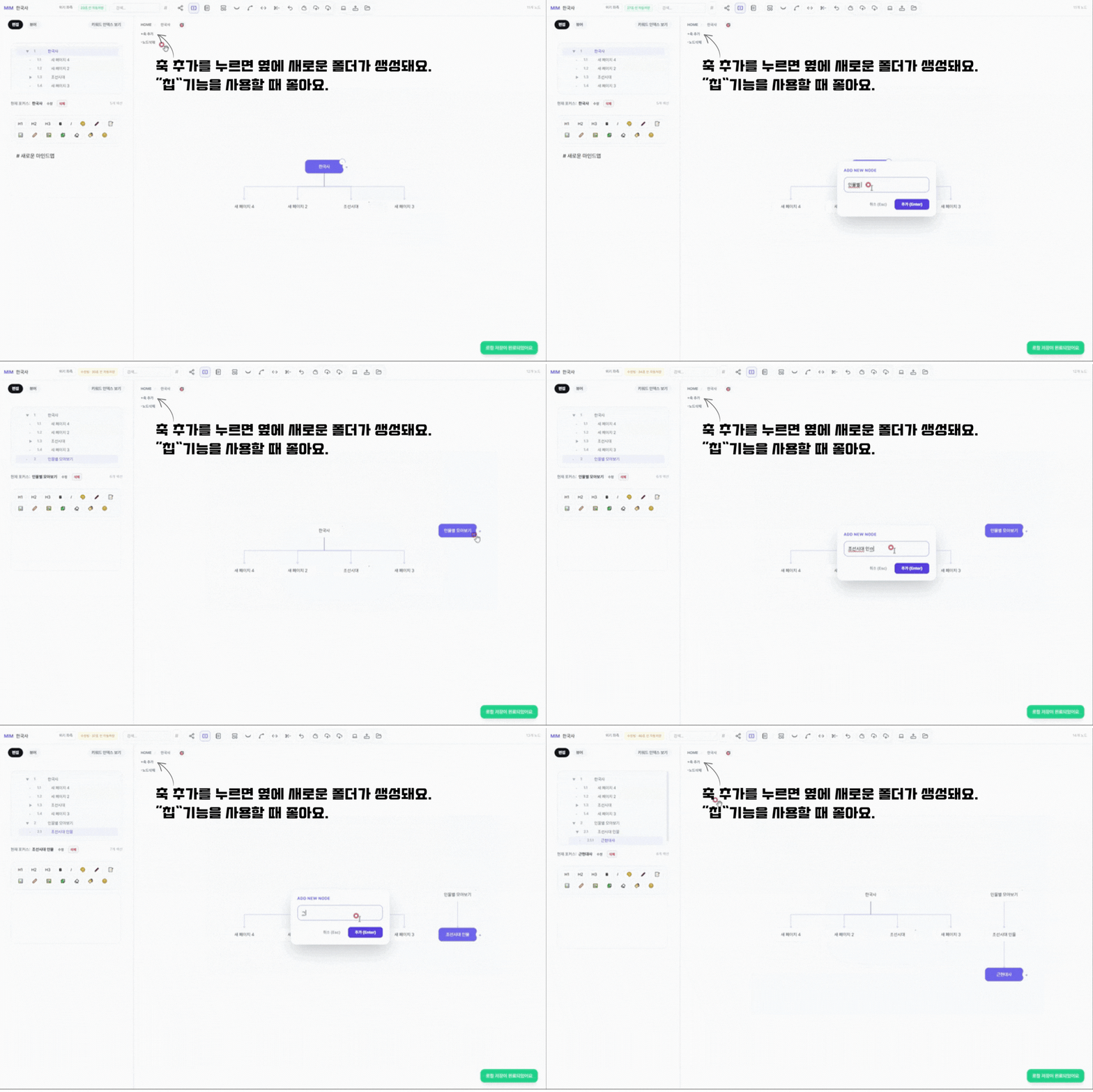
축에서는 "필요한데 너무 필요하지 않는" 것들을 메모로 작성하거나, 판례 같은 것들을 작성하면 좋아요.
9. 위키탭 이해하기
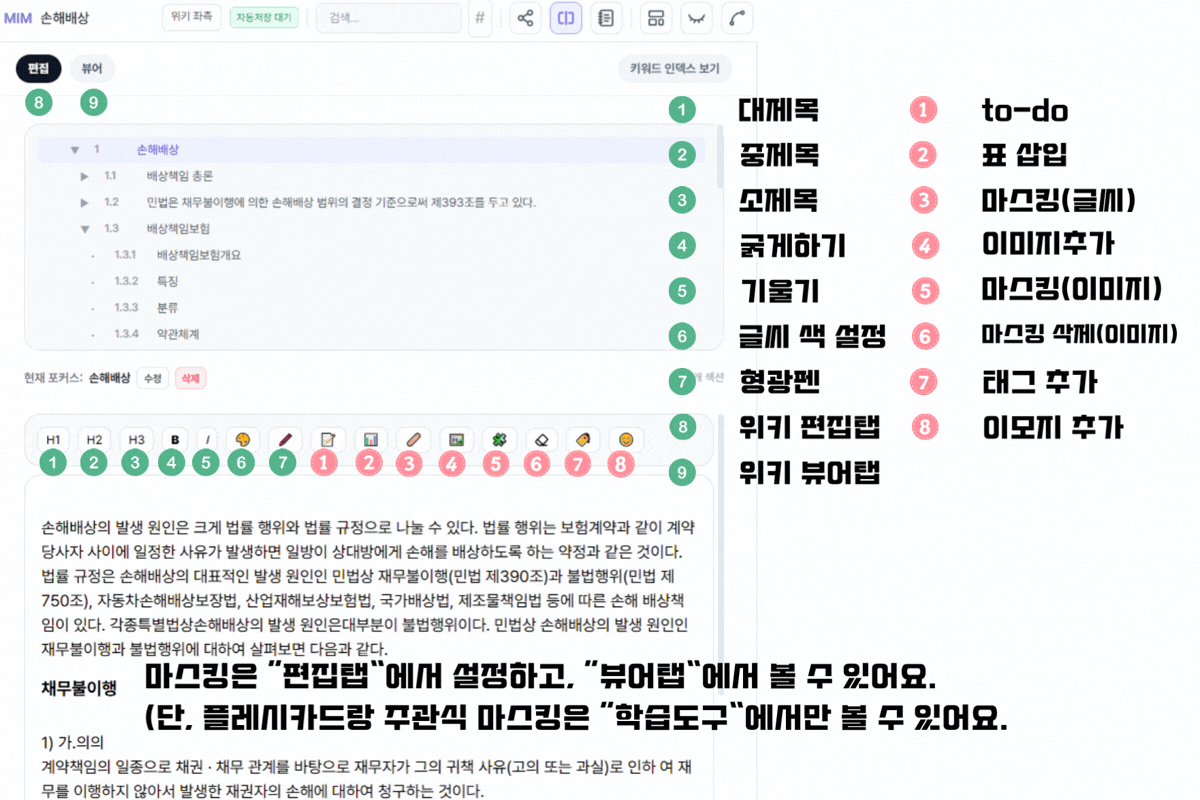
편집탭과 뷰어탭을 구분했어요. 뷰어탭에서 스크롤을 내리면, 자동으로 노드가 따라와요.
10. 키워드 인덱스
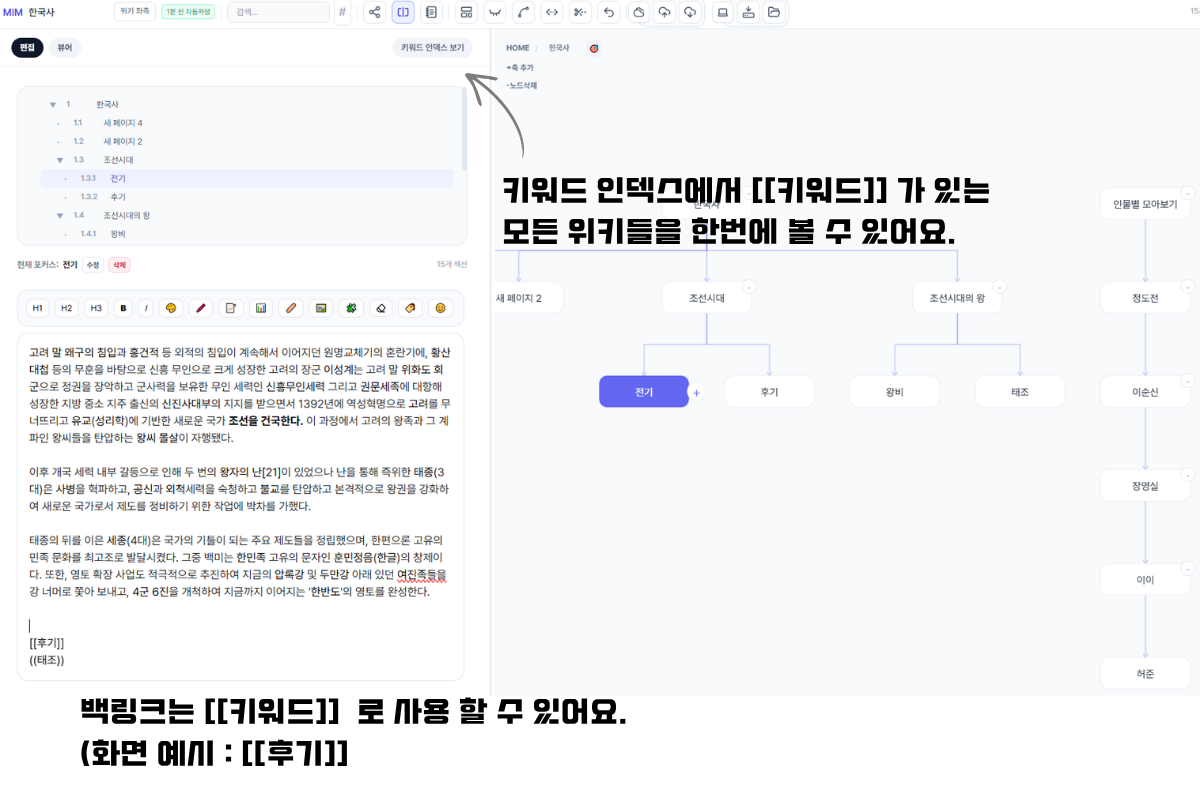
[[키워드]]로 이 노드를 한 단어로 설명할 수 있어요. 이 단원에서 나온 키워드가 다른 단원과 겹칠 때 사용하면 단원 안의 개념끼리도 내용을 이을 수 있어 구조화하기 좋아요.
11. 백링크
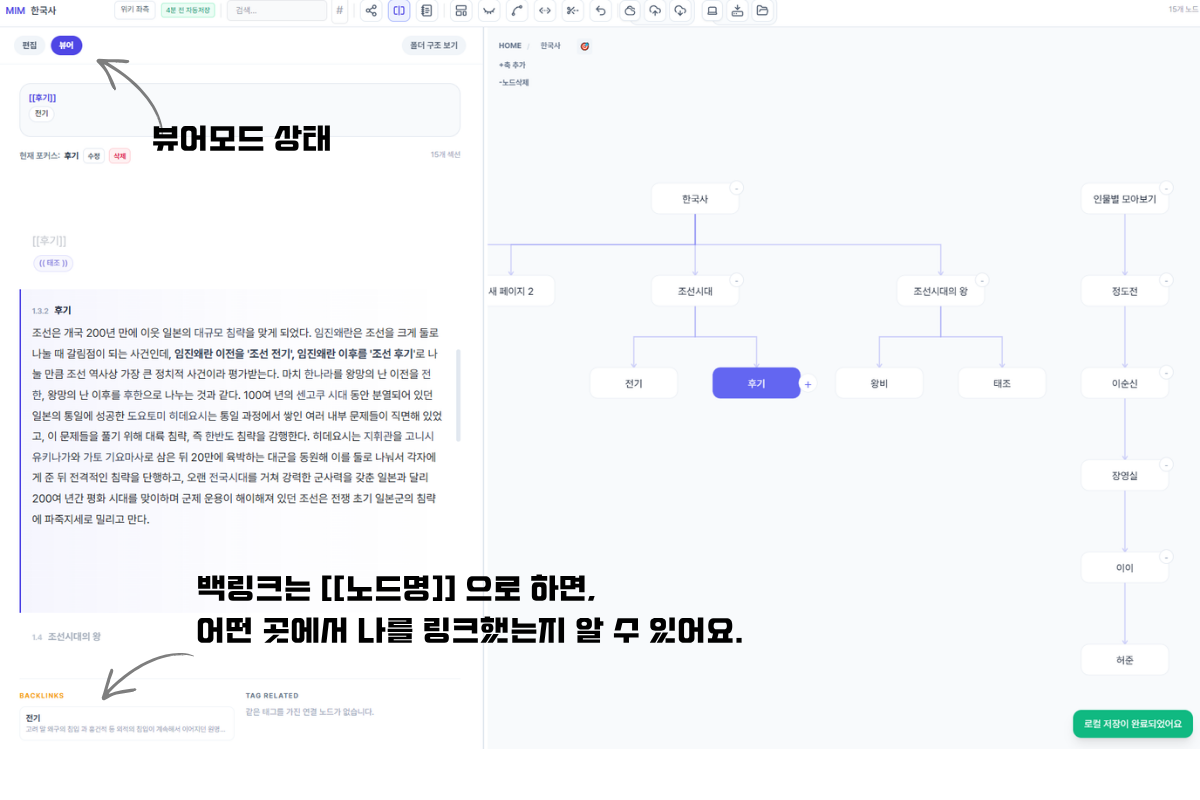
[[노드명]] 어떤 노드에서 나를 링크했는지 알 수 있어요. 서로 이해관계가 있거나 반대되거나 상·하위 개념이 있다면 사용하기 좋아요.
12. 칩 기능 생성하기
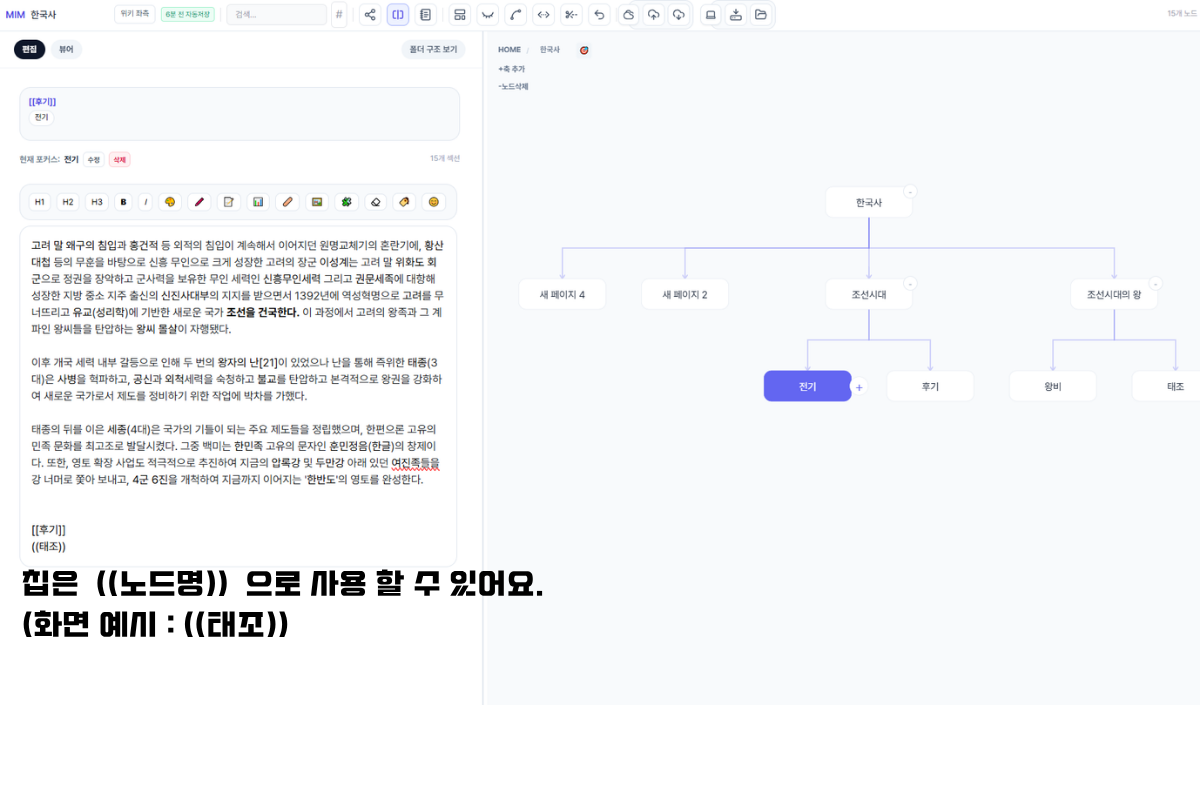
((노드명)) 으로 생성이 가능해요.
13. 칩 기능 사용하기
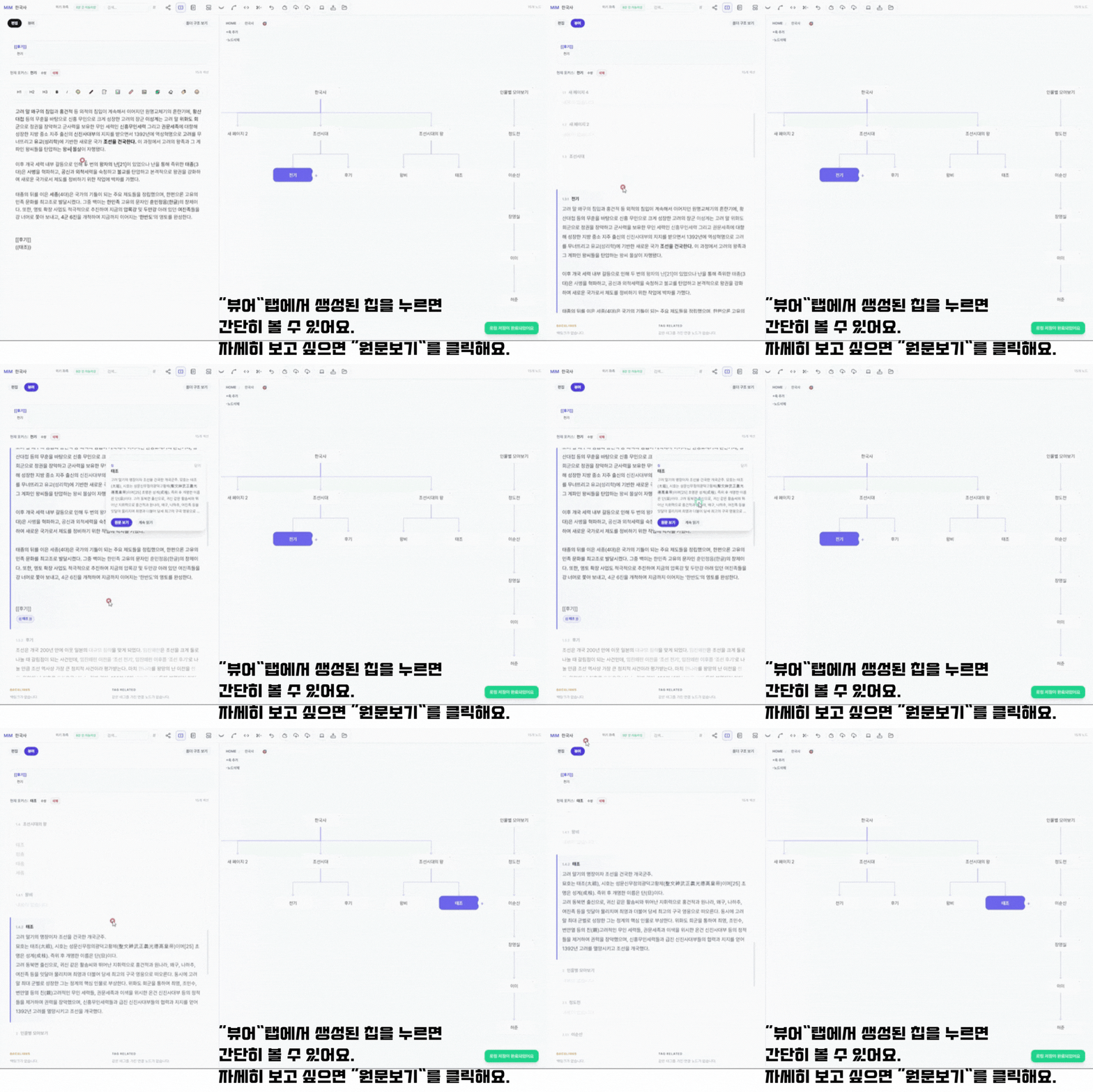
((노드명))으로 생성했다면, "뷰어"탭에서 자동으로 칩으로 전환돼요. 누르면 판례나 메모 같은 것들을 빠르게 훑어볼 수 있어요.
14. 마스킹 생성하기
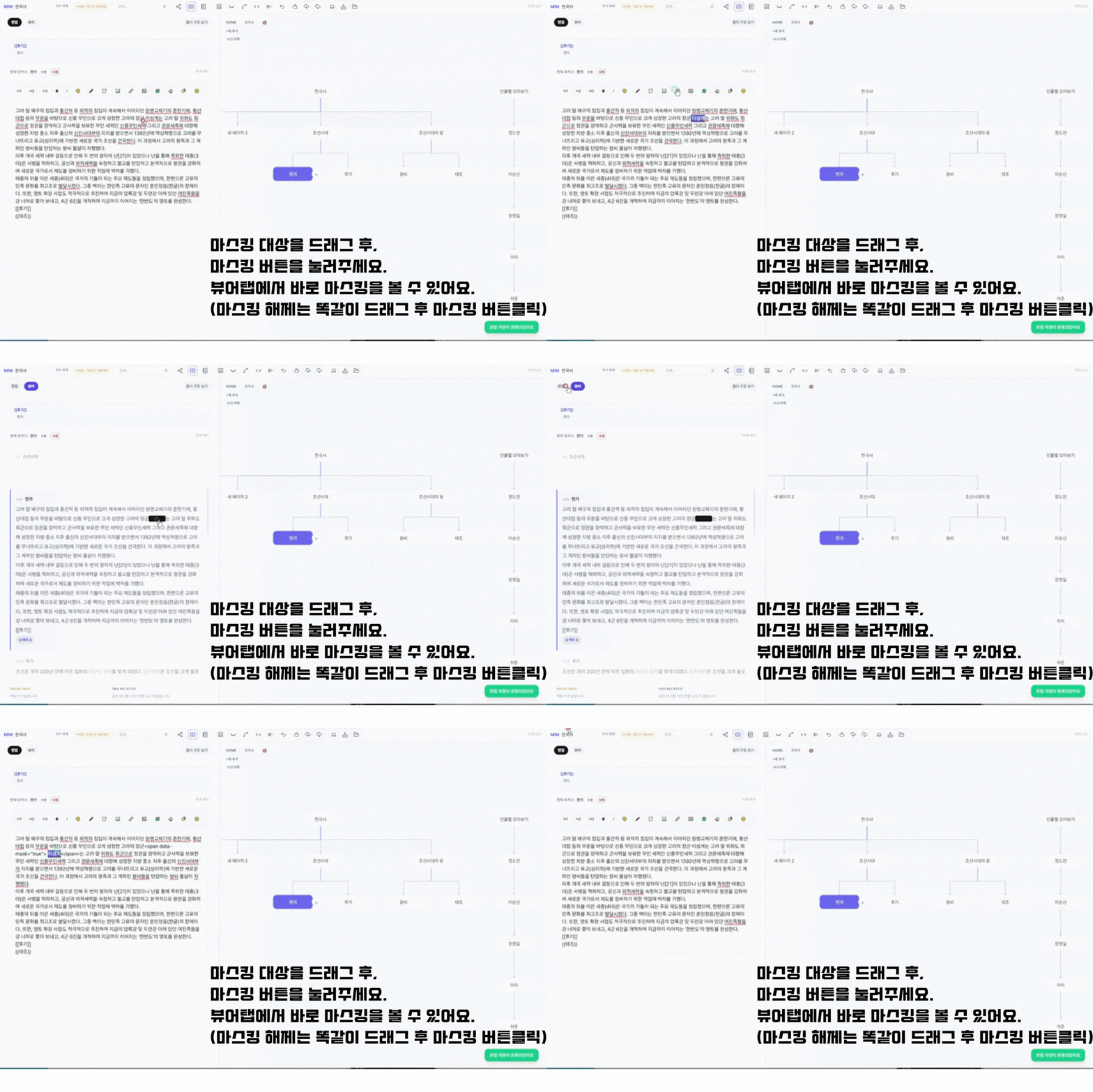
숨기고 싶은 단어를 드래그한 후 마스킹 버튼을 눌러주세요. 뷰어탭에서 바로 확인 가능해요.
15. 이미지 마스킹 생성하기
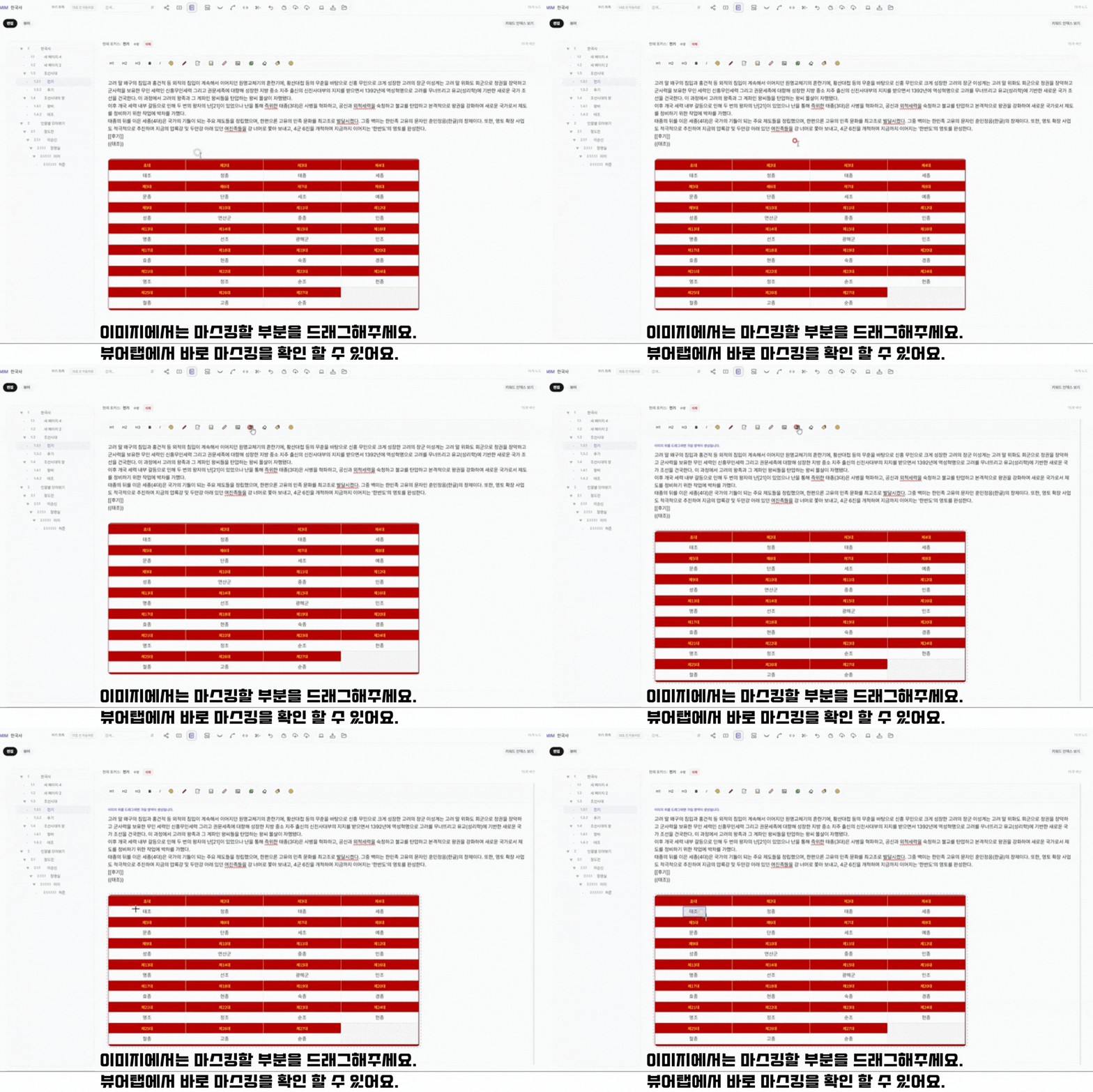
이미지를 첨부한 후 마스킹 버튼을 누르고 드래그해주세요. 뷰어탭에서 바로 확인 가능해요.
16. 플래시카드, 주관식 생성하기
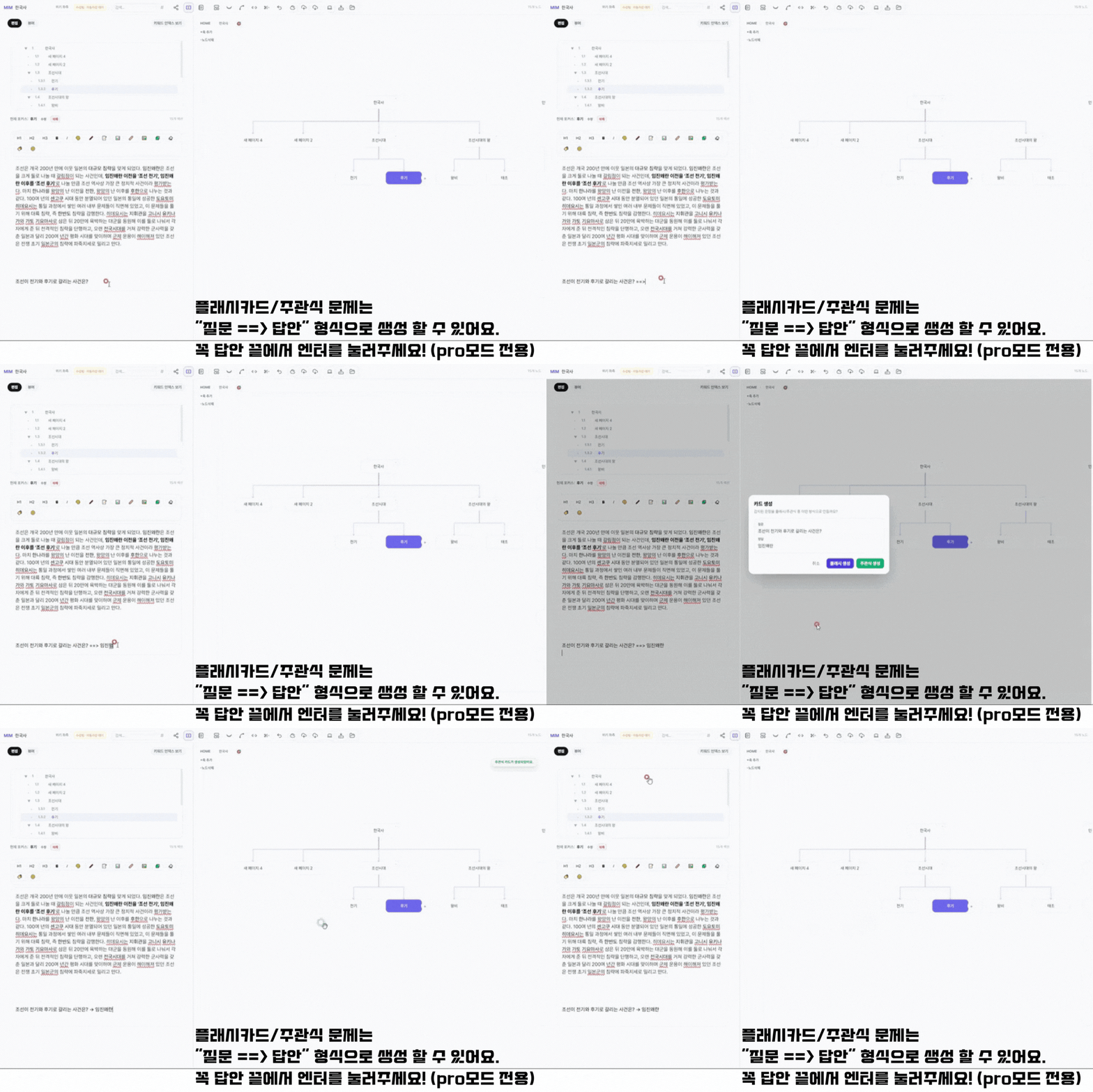
"질문 ==> 답안" 형식으로 만들 수 있어요. "답안" 작성 후 꼭 엔터키를 눌러야 해요.
17. 장문의 주관식 생성하기
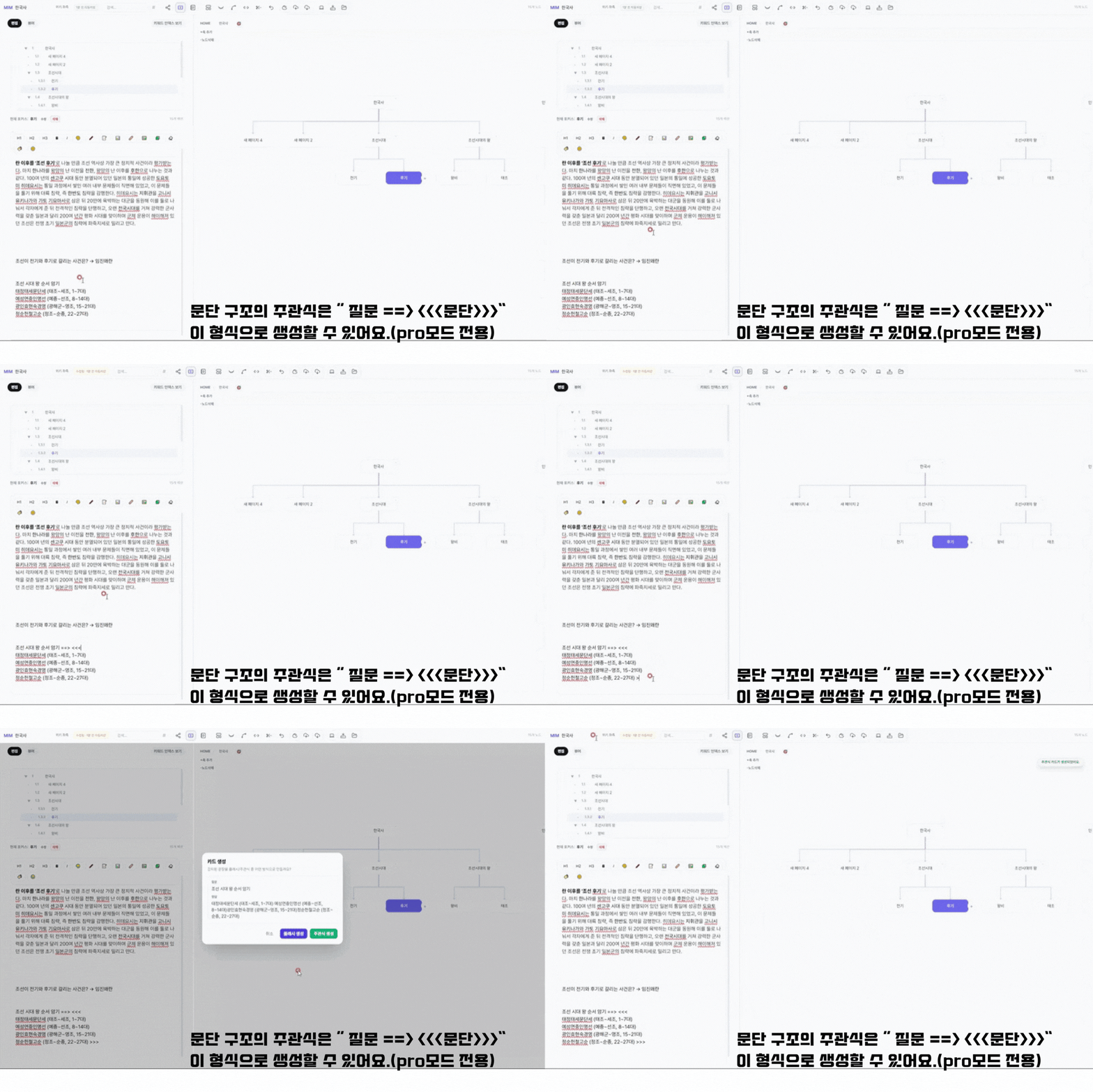
"질문 ==> <<< 답안 >>>" 형식으로 만들 수 있어요. 작성 후 엔터해야 하고, Pro 모드에서 사용할 수 있어요.
18. 학습도구 활용하기
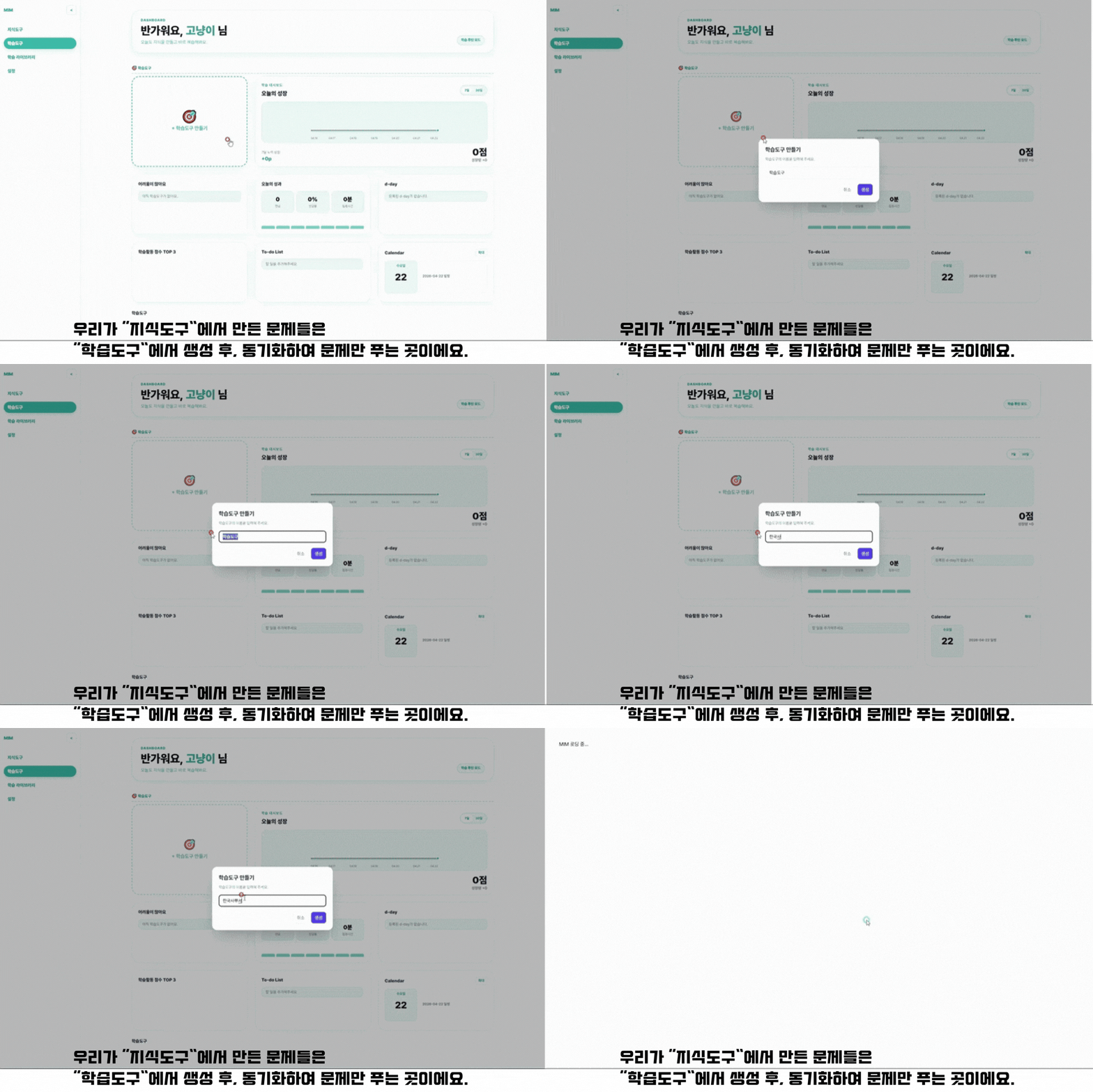
학습도구 탭에서 "+학습도구 만들기"를 클릭해서 이름을 설정하면 만들 수 있어요. 만들고 난 후 우측 상단의 "동기화 하기"를 눌러 내가 작성한 위키와 동기화를 해주세요.
19. 학습도구 설정하기
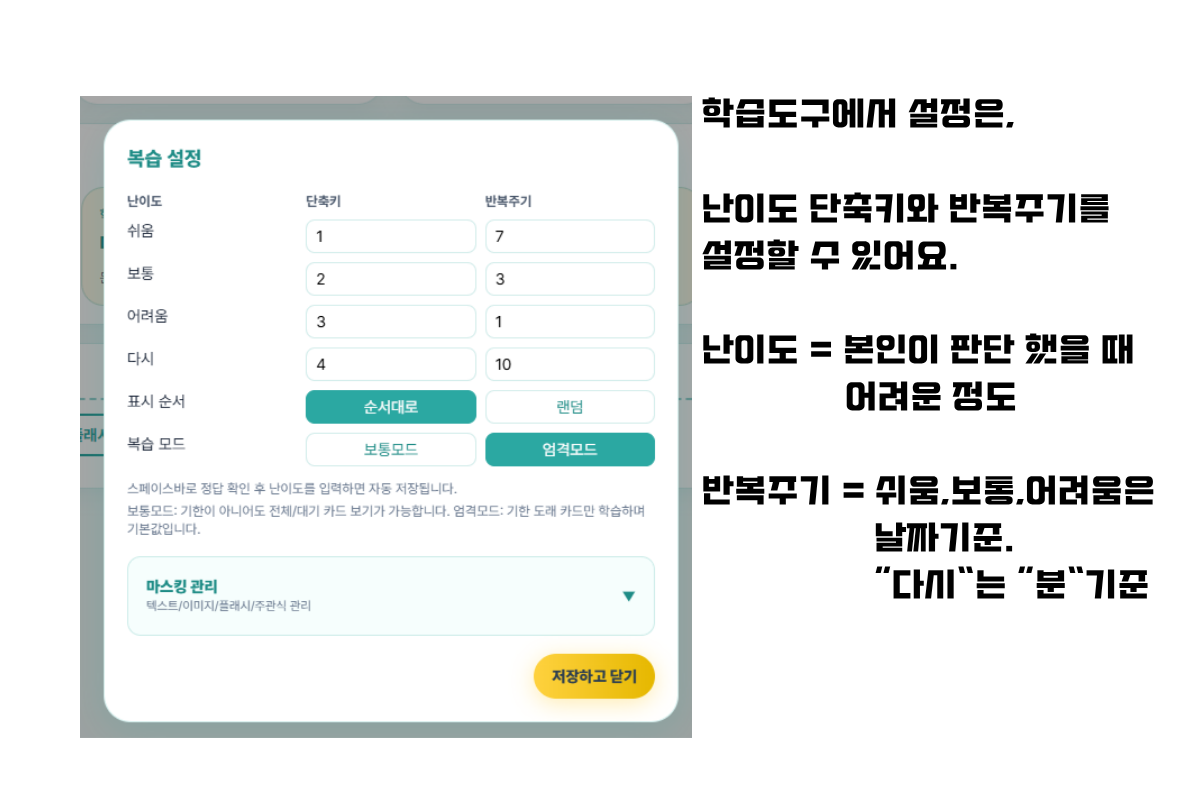
학습도구 설정에서 난이도를 선택하는 단축키와 반복주기, 표시순서, 복습모드를 선택할 수 있어요. 자기주도 학습의 첫 번째는 "나에게 솔직하기"라고 생각해요. 그래서 반드시 해당 문제를 복습할 때 쉬웠는지, 어려웠는지를 잘 판단해야 해요. 또한 복습모드는 "엄격모드"를 추천해요. 엄격모드는 내가 설정한 주기가 돌아와야지만 복습할 수 있어요.
20. 학습통계 확인하기
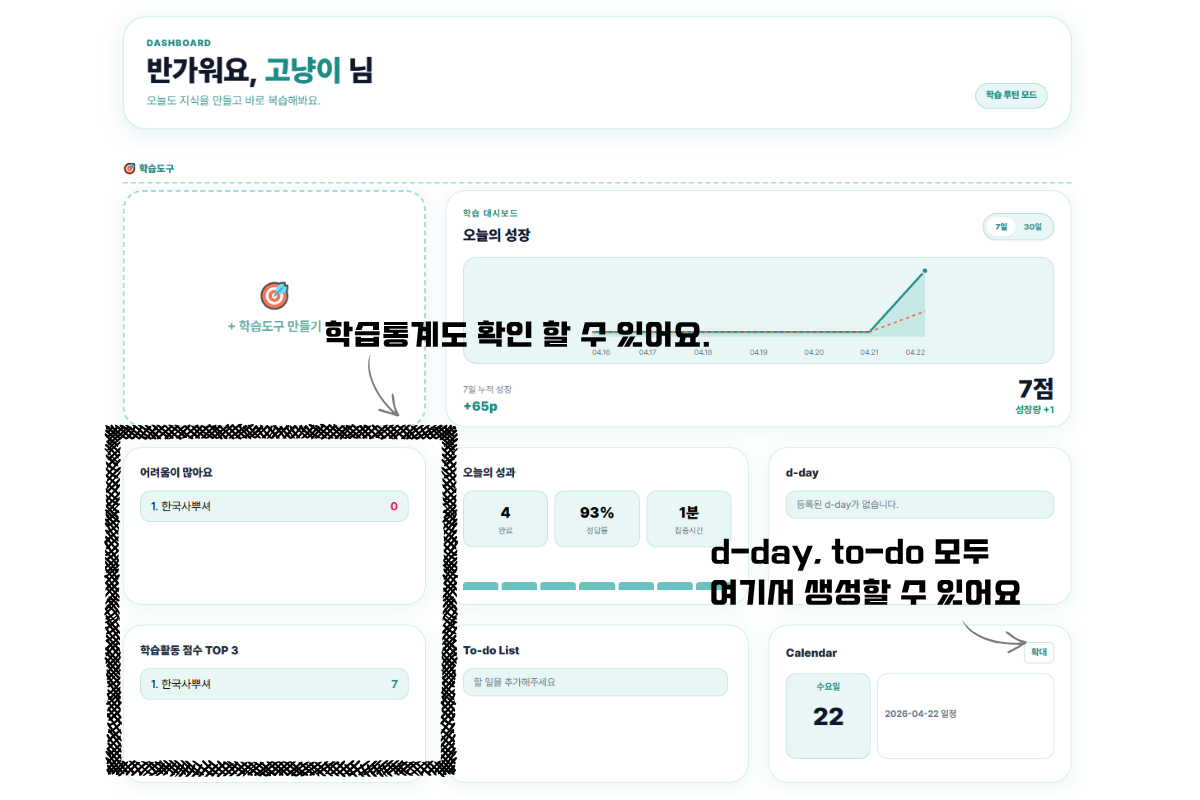
내가 학습도구에서 푼 문제들은 학습통계에서 어떤 것이 어려웠는지, 어떤 학습활동을 많이 했는지를 알 수 있어요. 캘린더를 확대하면 D-day와 To-do도 작성할 수 있어요.
21. 라이브러리 활용하기
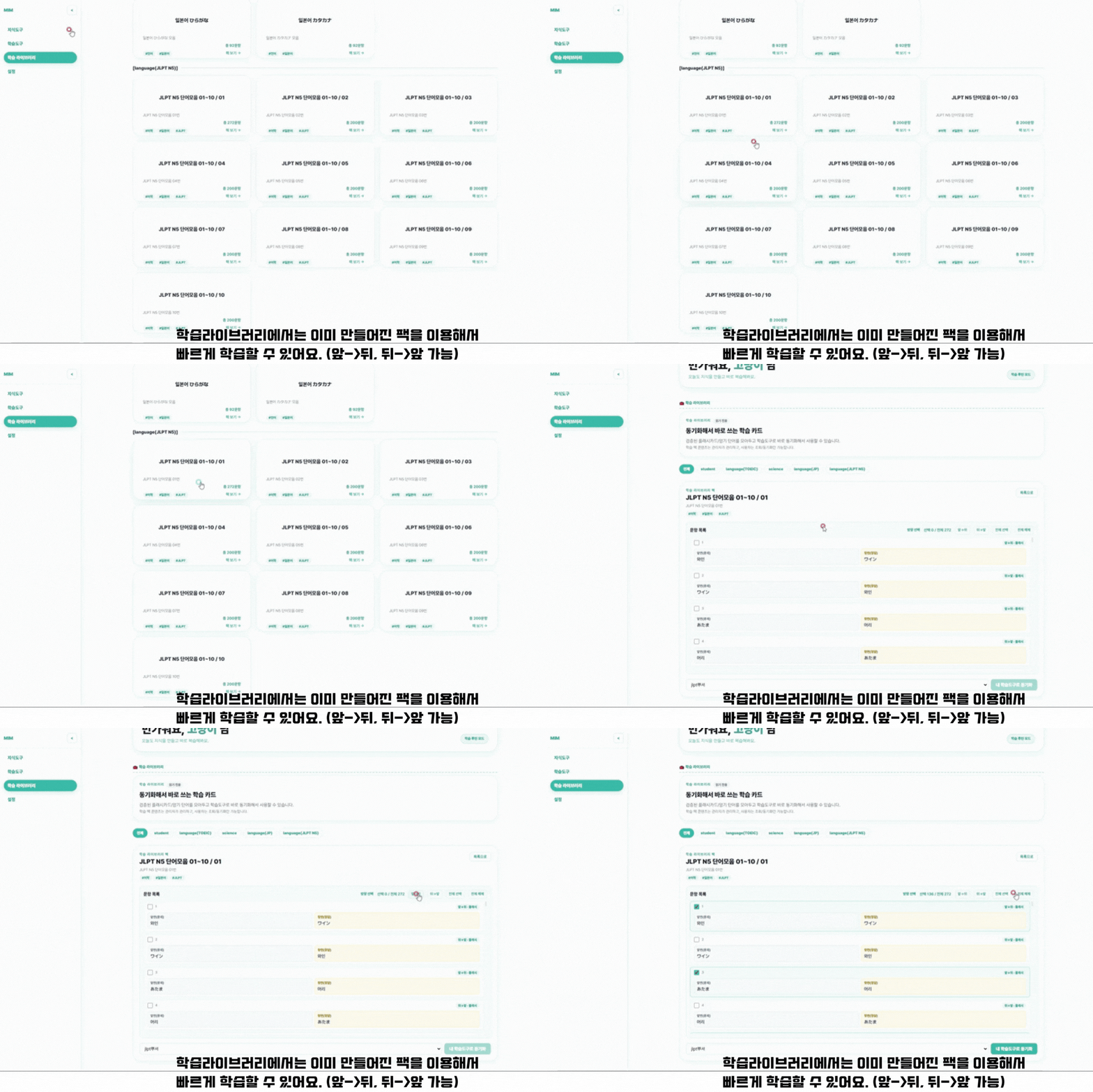
토익 단어 찾고, JLPT 단어 찾느라 고생 많으셨죠? 여기에서 한 번에 확인하고 클릭만으로 단어를 선택해서 외우기만 하세요. 앞면 → 뒷면뿐만 아니라 뒷면 → 앞면도 내가 선택할 수 있어요.